

Tráfego Pago Como Fazer: Do Zero à Primeira Venda
Se você abriu o Gerenciador de Anúncios da Meta, viu dezenas de botões, abas e opções em inglês misturado com português, e travou, você está no lugar certo. Saber tráfego pago como fazer não é sobre decorar botões. É sobre executar uma sequência de etapas com checklists verificáveis em cada ponto, sabendo exatamente onde a maioria queima dinheiro antes da primeira venda. Este texto é o passo a passo que os tutoriais genéricos do YouTube pulam: as armadilhas de pixel mal instalado, público errado no warm-up e verificação de identidade travada que ninguém te avisa até você perder R$500 em uma campanha que nunca teve chance de vender.
Antes de Gastar 1 Real: Checklist da Conta Business
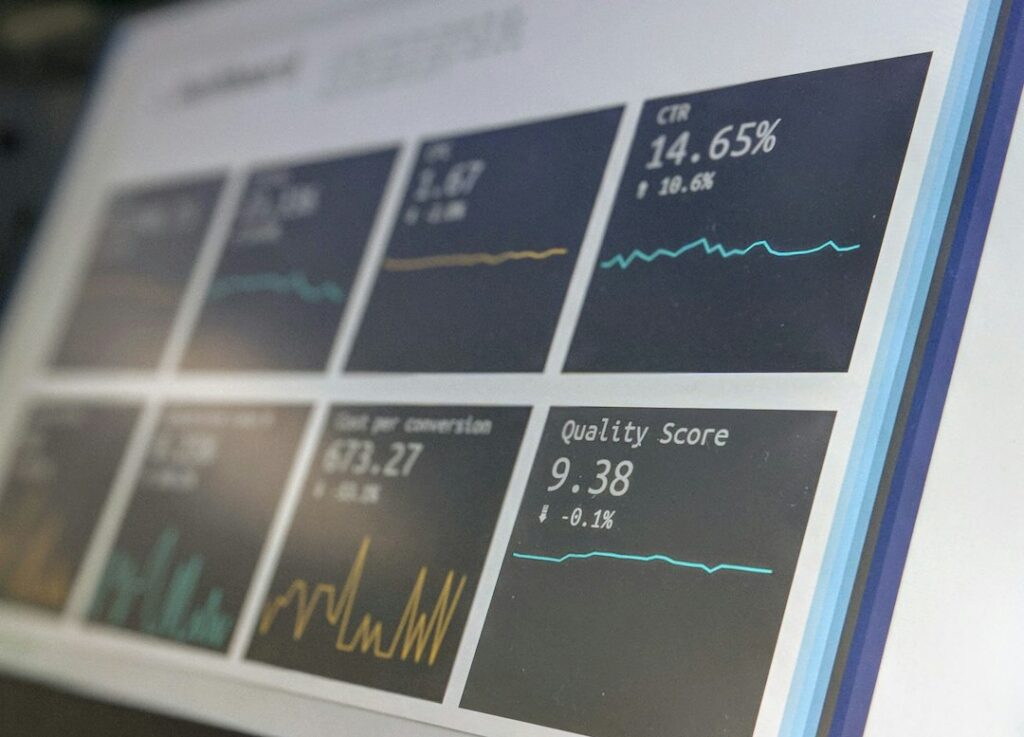
A primeira decisão que separa quem vende de quem queima grana acontece antes de criar qualquer campanha. É a configuração da conta Business. Pular essa etapa é como construir uma casa sem fundação: funciona no começo, desmorona no primeiro vento. Abaixo está o checklist completo, na ordem exata em que cada item precisa ser resolvido.
Gerenciador de Negócios (Business Manager)
O Business Manager é a estrutura que organiza seus ativos: Página do Facebook, conta do Instagram, conta de anúncios, pixel e pessoas da equipe. Sem ele, você mistura perfil pessoal com operação de anúncios e perde controle. Acesse business.facebook.com, clique em “Criar conta”, preencha nome da empresa, seu nome e e-mail corporativo (não use Gmail ou Hotmail, e-mails de domínio próprio facilitam a aprovação em etapas posteriores).
Dentro do Business Manager, adicione sua Página do Facebook e sua conta do Instagram. Se ainda não tem uma Página, crie uma antes de continuar. Sem Página, não dá para rodar anúncios. Depois de adicionar os ativos, vá em Configurações do Negócio e confirme que sua conta de anúncios aparece na seção “Contas de anúncios”. Se não aparece, clique em “Adicionar” e crie uma nova.
Verificação de Empresa (A Armadilha Que Travam Contas)
A verificação de empresa é o passo que a maioria pula e que mais tarde trava tudo. Sem verificação, sua conta tem limites de gasto baixos e pode ser restrita sem aviso quando você tenta escalar. A Meta exige verificação para acessar recursos de publicidade, conforme documentação oficial, e o processo é feito no Centro de Segurança do Business Manager.
Para empresas no Brasil, os documentos aceitos incluem: CNPJ, Contrato Social, certificado de MEI, extrato bancário empresarial e comprovante de endereço (conta de água, luz ou telefone). O documento precisa estar em cores, legível, sem cortes ou alterações. A razão social, o endereço e o telefone no documento precisam corresponder exatamente aos dados cadastrados no Business Manager.
A armadilha que ninguém avisa: se o site da sua empresa não está no ar ou não mostra nome, CNPJ e endereço compatíveis com os documentos enviados, a Meta pode rejeitar a verificação. Outro erro comum é usar um perfil pessoal de Facebook que não tem o mesmo nome que o CNPJ. A Meta cruza esses dados. Inconsistência gera rejeição silenciosa: sua verificação fica “em análise” por semanas sem feedback claro, e você fica sem poder gastar acima do limite mínimo.
Checklist da verificação:
- E-mail corporativo com domínio próprio (não Gmail/Hotmail)
- CNPJ ativo e regularizado na Receita Federal
- Contrato Social ou certificado de MEI em PDF legível e colorido
- Comprovante de endereço em nome da empresa ou sócio, com endereço que bate com o cadastro
- Site da empresa no ar, com nome, CNPJ e endereço visíveis
- Perfil do Facebook administrador com nome que corresponde ao sócio da empresa
- Número de telefone comercial válido (a Meta pode enviar código de verificação)
Método de Pagamento e Limites de Gasto
Configure o método de pagamento antes de criar a primeira campanha. Cartão de crédito é o mais comum no Brasil. Use um cartão em nome da empresa ou do sócio que aparece no cadastro. A Meta não publica limites oficiais de gasto para contas novas, mas operadores relatam que contas não verificadas frequentemente ficam restritas a um gasto diário baixo, que sobe com histórico de pagamento limpo e tempo de conta. A documentação da Meta confirma que existe um limite diário imposto pela plataforma, resetado a cada 24 horas, separado do limite que você define.
Se você pula a verificação de empresa e já tenta gastar R$500 no primeiro dia, a Meta pode bloquear a conta por suspeita de fraude. Isso não é uma decisão pessoal contra você. É um sistema automatizado de risco que avalia identidade verificada, método de pagamento estável e histórico de conta. Sem esses três sinais limpos, o sistema trava. A solução é completar a verificação antes de precisar escalar, não depois de ser bloqueado.
Pixel e Conversions API: O Rastreamento Que Define Tudo
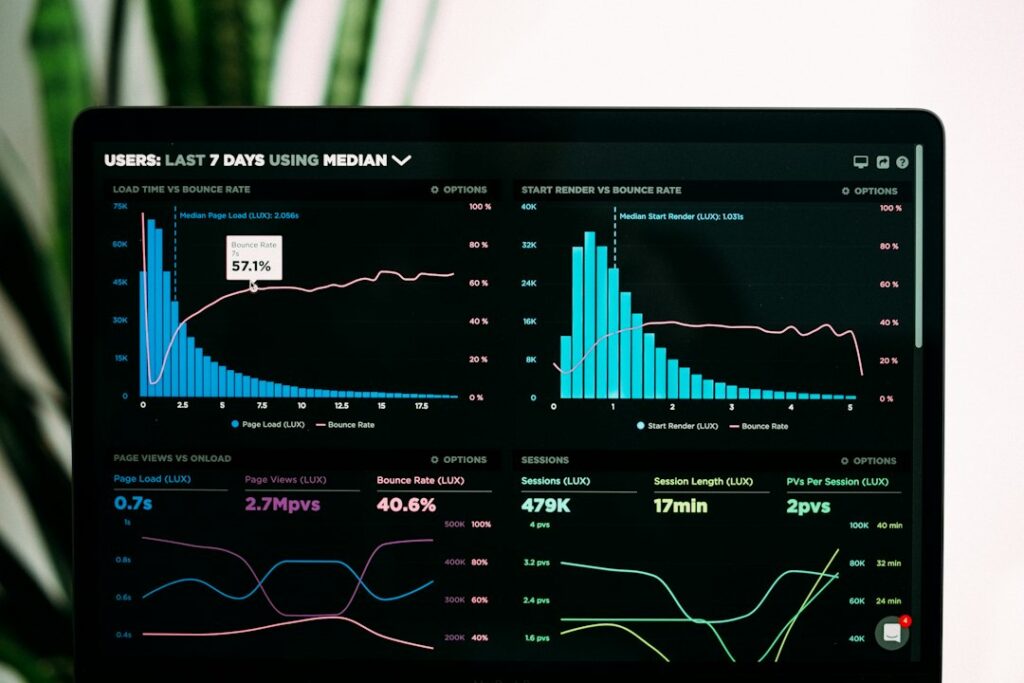
O Pixel é o código que rastreia o que acontece depois que alguém clica no seu anúncio. Sem Pixel, a Meta não sabe quem comprou, não consegue otimizar para compras e você não sabe se o dinheiro gerou resultado. A Conversions API (CAPI) complementa o Pixel enviando eventos do servidor, contornando bloqueadores de navegador e perda de dados por cookies.
A instalação do Pixel depende da sua plataforma. Se você usa WordPress, existe plugin oficial da Meta que instala o código base em minutos. Se usa Shopify, a integração é nativa no painel. Se usa uma página de vendas de produto digital (Hotmart, Kiwify, Eduzz), a maioria já envia eventos de compra de volta para a Meta via integração nativa, mas você ainda precisa do Pixel base instalado no seu site ou na página intermediária.
A armadilha mais cara do Pixel: instalar o código base mas não configurar os eventos. O Pixel base rastreia page views, que é o mínimo. Para vender, você precisa do evento de Purchase (compra) disparando com valor e moeda. Sem o evento de Purchase, uma campanha de Vendas nunca otimiza para compradores, porque a Meta não tem sinal nenhum do que é uma venda. O resultado: você gasta, recebe tráfego, mas a Meta entrega para quem clica, não para quem compra.
Para verificar se o Pixel está correto, use a ferramenta Test Events no Events Manager da Meta. Vá em Events Manager, clique em “Data Sources” no menu lateral, selecione seu Pixel, e clique na aba “Test Events”. Navegue no seu site, simule uma compra, e veja se os eventos aparecem em tempo real. Se Purchase aparece sem valor ou sem moeda (BRL), sua campanha de Vendas vai underperformar. Se Purchase não aparece de jeito nenhum, você está prestes a queimar dinheiro.
Checklist Final Antes do Primeiro Real
- Business Manager criado com e-mail corporativo
- Página do Facebook e conta do Instagram adicionadas
- Conta de anúncios criada e vinculada
- Verificação de empresa iniciada ou concluída
- Método de pagamento configurado (cartão em nome compatível)
- Pixel instalado no site ou na página de destino
- Conversions API configurada (se aplicável)
- Evento de Purchase testado no Test Events, com valor e moeda corretos
- Página de destino no ar, carregando em menos de 5 segundos
- Oferta clara: o visitante sabe em 5 segundos o que é, quanto custa e por que comprar
Criando Sua Primeira Campanha (Passo a Passo com Prints)

Com a conta configurada e o Pixel disparando, é hora de criar a primeira campanha. Abra o Gerenciador de Anúncios (adsmanager.facebook.com). No canto superior esquerdo, você vê um botão verde escrito “+ Criar”. É por ali que tudo começa. Cada etapa abaixo descreve o que você vê na tela e o que precisa clicar.
Passo 1: Escolher o Objetivo
Ao clicar em “+ Criar”, a Meta apresenta seis objetivos: Awareness, Tráfego, Engajamento, Leads, Promoção de App e Vendas. O objetivo define para o que a Meta vai otimizar a entrega. Se você quer vender, escolha “Vendas”. Mas atenção: o objetivo Vendas só funciona bem se o Pixel está disparando o evento de Purchase com pelo menos 30 a 50 conversões por semana, conforme a Meta descreve em sua documentação. Abaixo disso, o algoritmo não tem dados suficientes para saber quem é comprador.
Se você nunca rodou anúncios e tem zero eventos de Purchase, a estratégia correta é começar com “Tráfego” por duas a quatro semanas para acumular dados de PageView, ViewContent e AddToCart. Depois, quando tiver volume, migre para “Vendas”. Outra opção: rodar “Vendas” mas otimizar para “Add to Cart” ou “Initiate Checkout” em vez de “Purchase”, já que esses eventos acontecem com mais frequência e dão sinal mais rápido ao algoritmo.
Passo 2: Configurar o Conjunto de Anúncios
Depois de escolher o objetivo, você cai na tela de configuração da campanha. Dê um nome claro: “Campanha Vendas – Produto X – [data]”. Em orçamento, escolha orçamento da campanha (CBO/Advantage Campaign Budget) se for escalar depois, ou orçamento por conjunto de anúncios (ABO) se estiver testando públicos. Para primeira campanha, ABO com um conjunto de anúncios é mais simples de controlar.
No conjunto de anúncios, você define o público. A tela mostra opções de localização, idade, gênero e detalhes demográficos. Em “Públicos personalizados” você pode criar públicos de retargeting (quem visitou seu site, quem interagiu com seu Instagram). Em “Segmentação detalhada” você adiciona interesses e comportamentos. A armadilha clássica do iniciante: criar um público restritivo demais (interesses sobrepostos, idade muito fechada, localização de uma cidade só) que gera um público menor que 500 mil pessoas. A Meta precisa de volume para aprender. Público entre 1 milhão e 5 milhões é saudável para começar.
Em posicionamentos, deixe Advantage+ ativo. A Meta distribui automaticamente entre Feed, Stories, Reels e Audience Network. Desligar posicionamentos que parecem “ruins” é o erro que reduz a entrega e aumenta o CPM. Se quiser controle, use “Edição manual de posicionamentos” mas saiba o que está fazendo.
Passo 3: Criar o Anúncio
Na etapa do anúncio, você carrega o criativo (imagem ou vídeo), escreve o texto (primary text) e a headline, e define o destino (a URL da sua página de vendas ou página de captura). Para o criativo, formato vertical 9:16 funciona melhor para Reels e Stories. Para Feed, 4:5 ou 1:1. Vídeo curto de 15 a 30 segundos com gancho nos primeiros 3 segundos performa melhor que imagem estática na maioria dos nichos.
No texto do anúncio, uma estrutura que funciona: comece com a dor do público, mostre que entende o problema, apresente a solução (seu produto), adicione prova (depoimento ou número), e termine com um CTA direto. Evite hype. A Meta tem política rigorosa contra promessas exageradas, e anúncios com “ganhe R$10.000 em 7 dias” são reprovados na revisão.
Configure o botão de ação (CTA) como “Comprar agora” se for página de vendas, ou “Saiba mais” se for página de captura. Em “Identidade”, selecione sua Página do Facebook e conta do Instagram. Clique em “Publicar” no canto inferior direito. A campanha entra em revisão, que normalmente leva até 24 horas.
| Etapa | O que clicar na tela | O que verificar antes de publicar | Armadilha que ninguém avisa |
|---|---|---|---|
| Objetivo | “+ Criar” > “Vendas” ou “Tráfego” | Objetivo casar com a ação que você quer | Escolher “Tráfego” esperando vendas. Tráfego otimiza para cliques, não compras |
| Orçamento | Definir na campanha (CBO) ou no conjunto (ABO) | Valor cobre pelo menos 50 conversões do evento em 7 dias | Orçamento baixo demais para a fase de aprendizado. A Meta precisa de volume de dados |
| Público | “Criar público” > localização + interesses | Tamanho entre 1M e 5M para público frio | Restringir demais (interesses sobrepostos, idade muito fechada). Público pequeno demais não aprende |
| Posicionamentos | Advantage+ ou edição manual | Reels e Stories ativos se usar formato vertical | Excluir posicionamentos que parecem “ruins” reduz entrega e aumenta CPM |
| Criativo | Carregar vídeo/imagem + texto + headline | Formato 9:16 para Reels/Stories, gancho nos 3 primeiros segundos | Criativo genérico que não para o scroll. Criativo é a variável número 1 em performance |
| Pixel | Events Manager > Test Events | Evento Purchase disparando com valor e moeda (BRL) | Pixel disparando sem valor de compra. Vendas não otimiza, você queima grana |
Configurações Que Definem Se Você Vai Vender ou Queimar Grana
As configurações abaixo são as que separam quem faz a primeira venda em 7 dias de quem gasta R$1.000 sem resultado. Cada uma tem um nome, um sintoma quando está errada, e uma correção específica.
Pixel Disparando Errado (O Problema Mais Comum)
O sintoma: sua campanha está rodando, gasta dinheiro, gera cliques, mas nenhuma venda aparece no Gerenciador de Anúncios. Você confere na Hotmart ou na Kiwify e tem vendas que a Meta não mostrou. Ou o oposto: a Meta mostra o dobro de vendas que você realmente fez. Os dois cenários têm a mesma causa: Pixel mal configurado ou evento duplicado.
A correção: abra o Events Manager e vá na aba “Diagnóstico”. A Meta lista os problemas detectados automaticamente. Os mais comuns para iniciantes: evento Purchase sem parâmetro de valor (a Meta recebe o evento mas não sabe o valor da compra), evento disparando múltiplas vezes por página (duplicação que infla o ROAS aparente), e mismatch de moeda entre Pixel e CAPI (um manda BRL, o outro manda USD, a Meta deduplica errado).
Se você usa Hotmart, a integração nativa envia o evento de Purchase de volta para a Meta, mas você precisa ter configurado o Pixel dentro da Hotmart com o ID correto. Se o ID do Pixel na Hotmart não bate com o ID do Pixel no Business Manager, a venda acontece na plataforma mas a Meta nunca recebe o evento. O afiliado acha que a campanha não vende, pausa, e perde uma campanha que era lucrativa.
Público Errado no Warm-Up
Existe um mito no mercado de que contas novas precisam de “warm-up”: rodar campanhas de engajamento por 7 a 14 dias com orçamento baixo antes de vender. A Meta não publica nenhum sistema oficial de warm-up. O que existe, de fato, é um sistema de risco que avalia identidade verificada, método de pagamento estável e histórico de conta. Campanhas de engajamento não “aquecem” nada. Elas gastam dinheiro sem gerar dados de compra.
A armadilha real do warm-up não é o ritual. É o público. Iniciantes começam com públicos personalizados (quem curtiu a Página, quem visitou o site) achando que são “mais quentes” e vão converter melhor. O problema: se você acabou de começar, esses públicos têm 200 ou 500 pessoas. A Meta precisa de volume para aprender a entregar. Público pequeno demais gera CPM altíssimo e zero dados para o algoritmo. Para primeira campanha, público frio por interesse, com tamanho entre 1 milhão e 5 milhões, é o que dá à Meta o volume necessário para aprender.
Outro erro de público: segmentar por interesses que parecem óbvios mas são rasteira. Se você vende suplemento e segmenta para “fitness”, “academia”, “musculação” e “saúde”, seu público vai competir no mesmo leilão que todas as outras marcas de suplemento. CPM sobe. Em vez disso, pense em interesses complementares: quem segue certo tipo de dieta, quem consome conteúdo de produtividade (se a dor é cansaço), quem tem interesse em receitas saudáveis. Interesses laterais frequentemente custam menos e convertem igual ou melhor.
Otimização para o Evento Errado
Quando você cria uma campanha de Vendas, a Meta pergunta qual evento otimizar: Purchase, Add to Cart, Initiate Checkout, View Content, ou Link Click. A maioria dos iniciantes escolhe Purchase porque é o que quer. Mas se seu site tem menos de 50 compras por semana, a Meta não tem dados suficientes para otimizar para Purchase. O algoritmo fica na fase de aprendizado indefinidamente, o CPA fica instável e alto.
A solução: comece otimizando para um evento mais alto no funil. Add to Cart acontece com mais frequência que Purchase. Se você tem 200 Add to Cart por semana mas só 10 Purchase, otimize para Add to Cart. A Meta vai encontrar pessoas que adicionam ao carrinho, e uma parcela dessas vai comprar. Quando Purchase passar de 50 por semana, mude a otimização para Purchase. É a mesma campanha, mesmo público, mas a Meta passa a otimizar para o evento final.
Orçamento Abaixo do Necessário para a Fase de Aprendizado
A fase de aprendizado da Meta exige aproximadamente 50 eventos de otimização por conjunto de anúncios em 7 dias para sair do “Learning” e entrar em estável. Se você otimiza para Purchase e cada compra custa R$50, precisa de R$2.500 por semana (R$357 por dia) para gerar 50 compras. Se você coloca R$30 por dia, gera 4 a 5 compras por semana e o conjunto de anúncios fica preso no learning para sempre. CPA instável, entrega inconsistente, dados insuficientes.
A armadilha: achando que R$30 por dia é “conservador e seguro”, você na verdade garante que a campanha nunca tenha dados suficientes para performar. O orçamento certo não é o menor possível. É o que cobre o custo de gerar 50 eventos do seu objetivo de otimização em 7 dias. Se isso é caro demais, mude o evento de otimização para um mais frequente (Add to Cart em vez de Purchase) para reduzir o custo por evento.
O Que Fazer Depois da Primeira Venda

A primeira venda não é o destino. É o sinal de que sua estrutura básica funciona. Agora vem a parte que separa quem fatura R$1.000 por mês de quem fatura R$10.000: ler os dados corretos e escalar sem estourar a conta.
Confirmar Que o Rastreamento Está Correto
Antes de qualquer outra coisa, confirme que a venda que você viu na plataforma (Hotmart, Kiwify, seu checkout) aparece como Purchase no Gerenciador de Anúncios. Se aparece, o rastreamento está funcionando. Se não aparece, você tem um problema de Pixel ou de integração que precisa ser resolvido antes de aumentar orçamento. Escalar com rastreamento quebrado é jogar dinheiro no escuro.
As 5 Métricas Que Você Precisa Ler Todos os Dias
CPA (custo por aquisição), CTR (taxa de clique), frequência, CPM (custo por mil impressões) e ROAS (retorno sobre investimento em anúncios). Essas cinco métricas contam a história completa da sua campanha. CPA baixo com CTR alto e frequência baixa: o criativo está funcionando e há público restante, suba orçamento. CPA subindo com frequência acima de 3: o público está saturando, troque o criativo. CPA subindo com CPM subindo: a competição aumentou no leilão. ROAS caindo com CPA estável: o problema pode estar na oferta, não no tráfego.
A Regra de Aumento de Orçamento
Aumente o orçamento em 20% a cada 48 a 72 horas. Nunca mais que 30% em um único dia. Saltos maiores forçam o algoritmo a reaprender a entrega, e você perde 24 a 48 horas com CPA instável. Se sua campanha está com R$100 por dia e CPA estável, suba para R$120. Espere 48 horas. Se o CPA não subiu mais que 20%, suba para R$144. Se subiu e não recuperou, volte para R$100.
Antes de cada aumento, faça a pergunta: minha campanha atingiu CPA estável por pelo menos 5 dias, com mais de 50 conversões na semana, e margem de ROI acima de 20% depois de todos os custos? Se qualquer um desses três for não, você não está pronto para escalar. Você está pronto para testar, ajustar ou trocar. Para aprofundar na estrutura de escala com ABO e CBO, vale revisar o material sobre escalar tráfego pago para afiliados, que cobre as decisões de orçamento com números reais.
Erros Comuns Logo Depois da Primeira Venda
O primeiro erro: escalar antes de confirmar o rastreamento. A venda pode ter vindo de tráfego orgânico, não do anúncio. Se o Purchase não aparece no Gerenciador, você não sabe se a campanha realmente gerou a venda. Escalar uma campanha que você não sabe se vende é apostar.
O segundo erro: mudar tudo ao mesmo tempo. Você fez a primeira venda, ficou animado, e resolve trocar criativo, público e página de vendas na mesma semana. Se a campanha para de vender, você não sabe qual mudança quebrou. Mude uma variável por vez. Se trocar criativo, mantenha público e página. Se trocar público, mantenha criativo e página. Isolar variáveis é o que te dá dados para aprender.
O terceiro erro: não ter um funil de captura. Se você manda tráfego direto para a página de vendas e a pessoa não compra, esse lead some para sempre. Com uma página de captura antes da página de vendas, você recupera parte dos que não compraram via sequência de e-mails ou WhatsApp. O conteúdo sobre funil de vendas no marketing digital mostra as 5 peças que precisam estar no verde antes de escalar tráfego, com as taxas de conversão de referência para cada etapa.
Continue Aprendendo
Se você chegou até aqui, já tem mais estrutura do que 90% das pessoas que abrem o Gerenciador de Anúncios pela primeira vez. A diferença entre quem faz a primeira venda e quem desiste não é talento nem sorte. É executar os passos na ordem certa, com checklist verificável em cada etapa, e saber exatamente onde as armadilhas estão antes de cair nelas.
Se você quer ajuda para montar essa estrutura na sua conta, confirmar que o Pixel está disparando corretamente, e definir o plano de campanha certo para o seu produto e volume atual, fale com a Marketing Digital & IA Por Erik Costa no WhatsApp (11) 97952-0648 e agende um diagnóstico. A gente analisa sua conta de anúncios, seu rastreamento e sua página de destino, e te diz exatamente onde o dinheiro está vazando antes de você gastar o primeiro real.
Frequently Asked Questions
Preciso de verificação de empresa na Meta antes de rodar anúncios?
Não é obrigatório para criar a primeira campanha, mas é altamente recomendado. Sem verificação, sua conta tem limites de gasto baixos e pode ser restrita quando você tenta escalar. A verificação exige CNPJ, Contrato Social e comprovante de endereço, e pode levar vários dias. Faça antes de precisar escalar, não depois de ser bloqueado.
Qual objetivo de campanha escolher para a primeira vez?
Se o Pixel está disparando o evento de Purchase com pelo menos 30 a 50 conversões por semana, escolha Vendas. Se está começando do zero, comece com Tráfego por duas a quatro semanas para acumular dados, ou use Vendas otimizando para Add to Cart em vez de Purchase, já que esse evento acontece com mais frequência.
Como sei se meu Pixel está funcionando corretamente?
Abra o Events Manager da Meta, vá em Data Sources, selecione seu Pixel e clique na aba Test Events. Navegue no seu site e simule uma compra. Se o evento Purchase aparece com valor e moeda (BRL), está correto. Se aparece sem valor ou não aparece, há um problema que precisa ser resolvido antes de gastar com anúncios.
Quanto devo gastar por dia na primeira campanha?
O orçamento precisa cobrir o custo de gerar aproximadamente 50 eventos do seu objetivo de otimização em 7 dias para a Meta sair da fase de aprendizado. Se otimiza para Purchase e cada compra custa R$50, precisa de cerca de R$357 por dia. Se isso é caro, otimize para um evento mais frequente como Add to Cart para reduzir o custo por evento.
O que é warm-up de conta de anúncios e preciso fazer?
A Meta não tem um sistema oficial de warm-up. O que existe é um sistema de risco que avalia identidade verificada, método de pagamento estável e histórico de conta. Campanhas de engajamento não aquecem nada. O que protege sua conta é verificar a empresa, usar pagamento estável e manter criativos dentro da política de anúncios da Meta.